Nápověda popisuje práci s aplikací krok za krokem. Vidíte v ní jen návody, které se týkají vás – pacient návody k objednávání, recepce i práci s rezervacemi, administrátor také nastavení.
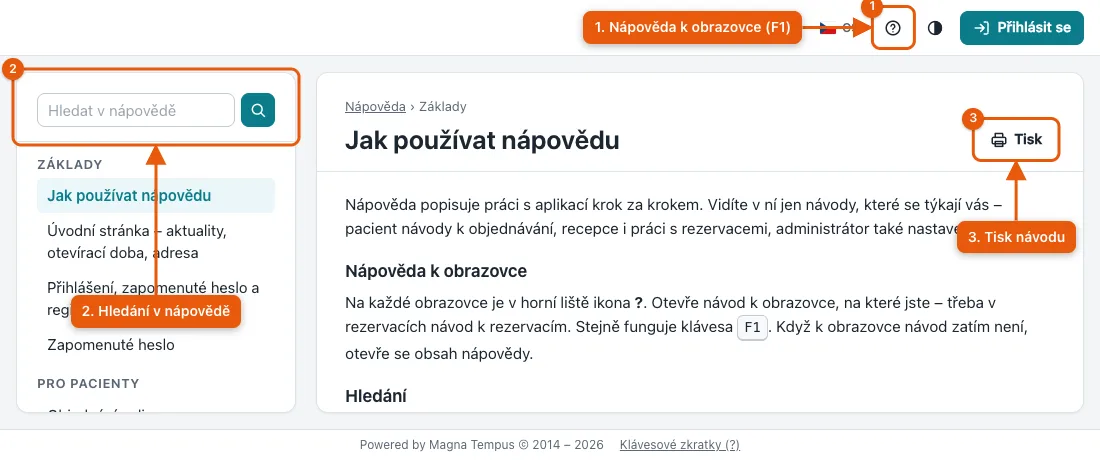
Nápověda k obrazovce
Na každé obrazovce je v horní liště ikona ?. Otevře návod k obrazovce, na které jste – třeba v rezervacích návod k rezervacím. Stejně funguje klávesa F1. Když k obrazovce návod zatím není, otevře se obsah nápovědy.
Hledání
Do pole Hledat v nápovědě napište, co potřebujete, třeba zrušit termín. Nemusíte psát háčky a čárky ani přesný tvar slova – najde se rezervace, rezervaci i rezervací. Výsledky jsou seřazené od nejlepší shody, hledaná slova jsou zvýrazněná.
Pole hledání a tlačítka pod ním zůstávají pořád nahoře, stejně jako nadpis návodu s tlačítkem Tisk. Na počítači se obsah nápovědy (vlevo) i text návodu (vpravo) posouvají každý zvlášť, takže při čtení dlouhého návodu nepřijdete o obsah ani o hledání. Na telefonu je pole hledání nahoře a pod ním návod, který se posouvá od nadpisu dolů.
Obrázky
Kliknutím na obrázek v návodu ho zvětšíte přes celou obrazovku. Zavřete ho křížkem, klávesou Esc, kliknutím vedle obrázku nebo na telefonu tlačítkem zpět. Má-li návod víc obrázků, přepínáte mezi nimi šipkami (i klávesami ← →).
Záložky Nápověda, Co je nového, Hlášení
Nahoře nad nápovědou jsou záložky:
- Nápověda – tento návod.
- Co je nového – přehled změn aplikace, které se týkají vás. Rozbalená jsou jen vydání, která jste ještě neviděli (ostatní rozbalíte kliknutím na datum). Když přibude něco nového, ukáže se u položky Nápověda v menu odznak nové.
- Hlášení (zaměstnanci) – vaše hlášení chyb a nápadů, viz Nahlášení chyby nebo nápadu. Číslo u Nápovědy v menu ukazuje hlášení, u kterých je pro vás novinka (změna stavu, komentář).
Tisk
Tlačítko Tisk vpravo nahoře vytiskne jen text návodu – bez menu a obsahu. V dialogu tisku můžete zvolit také uložení do PDF.
Jazyk a vzhled
V horní liště vpravo:
- Vlajka s kódem jazyka (např. CS) – otevře seznam jazyků; kliknutím přepnete celou aplikaci včetně nápovědy.
- Vzhled (ikona vedle otazníku) – Světlý, Tmavý nebo Podle systému (řídí se nastavením telefonu či počítače). Aplikace si volbu pamatuje.
- Odhlásit se – ukončí přihlášení (viz Přihlášení).
Klávesové zkratky
Klávesa ? ukáže všechny klávesové zkratky aplikace. Pro práci na recepci se vyplatí – většinu věcí zvládnete bez myši. Menu se přepíná myší – skupiny v něm (např. Provoz, Evidence) jdou kliknutím na název sbalit a aplikace si to pamatuje. Tlačítko s dvojitou šipkou vedle Domů nahoře v menu jedním klikem rozbalí všechny skupiny, a když jsou všechny rozbalené, zase je všechny sbalí.